Adobe Mac 安装教程
macOS 用户必看 - 下载完成后请按本教程操作
🛠 不想自行安装? 客服远程帮您装!
扫码加客服微信, 或点在线客服按钮直接聊 (客服 5 分钟内响应)
📱 微信客服

微信扫一扫, 加客服好友
一、ToDesk远程协助步骤
如果安装遇到问题, 或不想自己操作, 客户可以装ToDesk让客服远程协助:
2
安装完成后, 打开 系统设置 → 隐私与安全
3
在 "辅助功能" 列表里, 勾选 ToDesk远程控制
4
在 "录屏与系统录音" 列表里, 勾选 ToDesk远程控制
5
打开ToDesk客户端, 把识别码和验证码发给客服, 客服远程操作
二、标准安装步骤
1
下载完成后, Finder 会自动弹出下载文件夹, 看到 .zip 压缩包
2
双击 .zip 文件, macOS Archive Utility 会自动解压到同目录
3
在解压后的文件夹里找到 .pkg 文件 (新版) 或 install 文件 (旧版)
4
不要双击, 在 .pkg 或 install 文件上点 鼠标右键, 选择 "打开" (旧版 install 需要先显示包内容, 看报错 2)
5
安装完成后, 可以删除 .zip 压缩包节省空间
三、常见报错及解决办法
报错 1: "无法打开, 因为它来自身份不明的开发者" / "未知来源"
适用版本: 2025-2026 版 (.pkg 格式)
原因: macOS 默认只信任 App Store 和已识别的开发者. 从我们官网下载的 Adobe 安装包属于第三方软件, 系统会做一次安全提示, 属于正常的系统保护机制, 不会对电脑造成影响.
解决方法:
- 打开 系统设置 → 隐私与安全
- 下拉到底部, 在 "安全性" 部分找到刚才被拒绝的文件
- 点击右侧的 "仍要打开" 按钮
- 系统会再次确认, 点击 "打开"
- 现在可以正常安装
.pkg 文件了
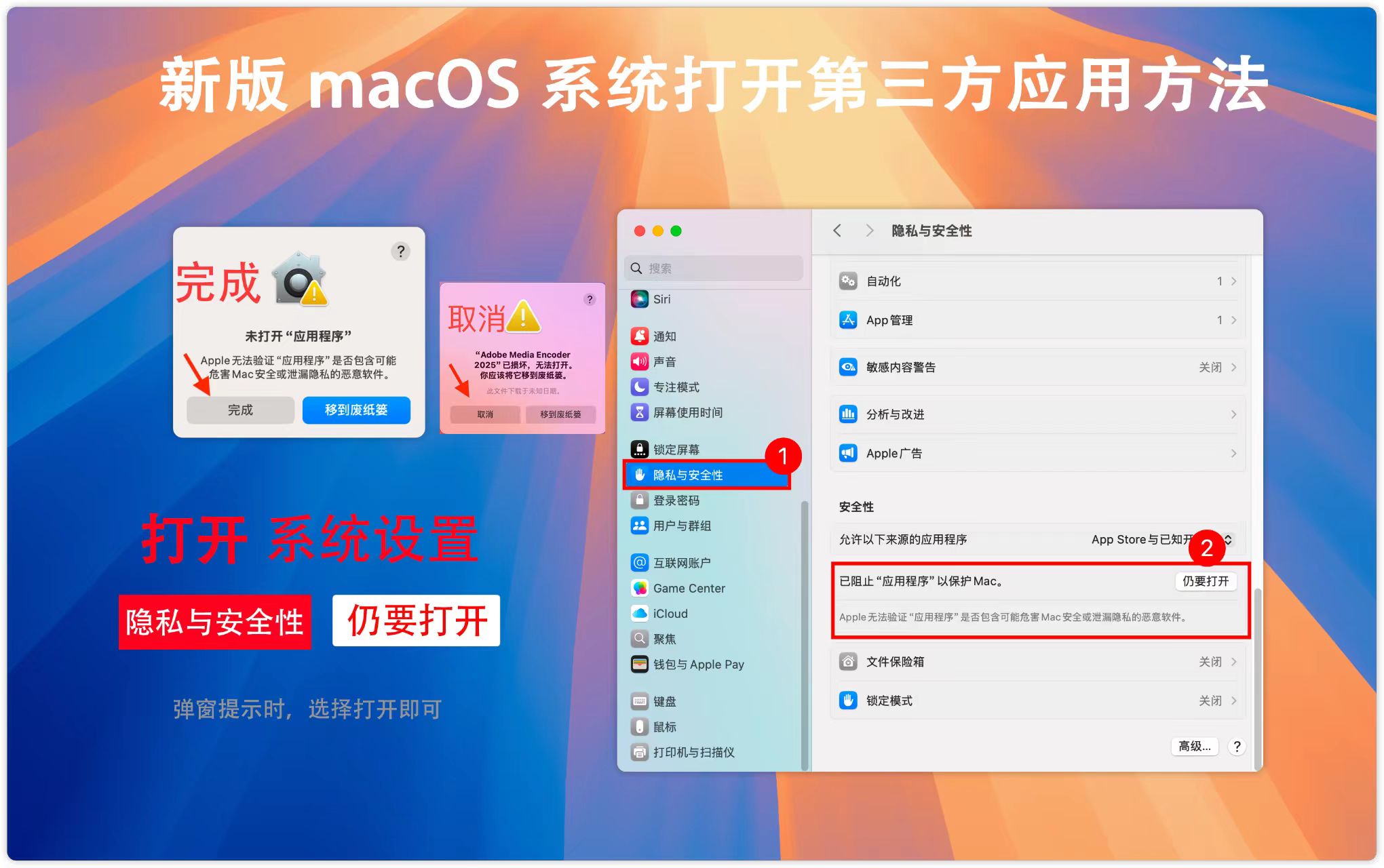
图: 系统设置 → 隐私与安全 → 仍要打开 按钮位置
报错 2: 2022-2024 版提示 "已损坏" 或 "无法验证开发者"
原因: macOS 出于安全考虑, 对所有从网络下载的文件都会做一次安全扫描, 防止恶意软件. 我们提供的 Adobe 安装包本身是安全的, 只是需要手动通过一下系统校验, 就可以正常使用了.
解决方法 (终端命令):
- 打开 "终端" 应用 (Launchpad → 其他 → 终端)
- 输入命令 (末尾有一个空格):
sudo xattr -r -d com.apple.quarantine
- 把
install 文件 拖进终端窗口 (会自动补全路径)
- 按 回车键
- 输入 开机密码 (输入时屏幕不显示, 输完直接按回车)
- 回到 Finder, 双击
install 文件即可正常启动安装
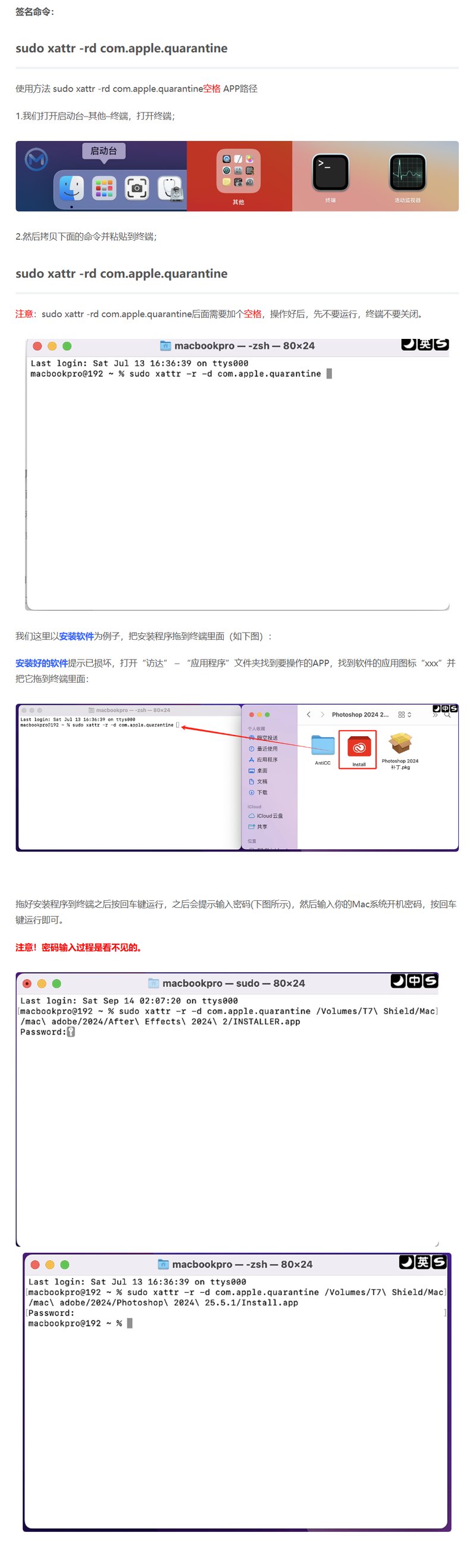
图: 终端 sudo xattr -r -d com.apple.quarantine 命令
报错 3: 2019-2020 版双击 install 提示 "文件不存在"
原因: 2019-2020 旧版 Adobe 的安装程序采用了 macOS 标准的应用程序包 (Bundle) 格式, 这是 Apple 推荐的软件分发方式. 启动时需要从包内进入, 不能直接双击.
正确操作步骤:
- 在
install 文件上点击 鼠标右键
- 选择 "显示包内容" (Show Package Contents)
- 依次打开:
Contents 文件夹 → MacOS 文件夹
- 双击
MacOS 文件夹里的 install 文件
- 终端窗口会弹出, 自动开始安装 (可能需要输入开机密码)
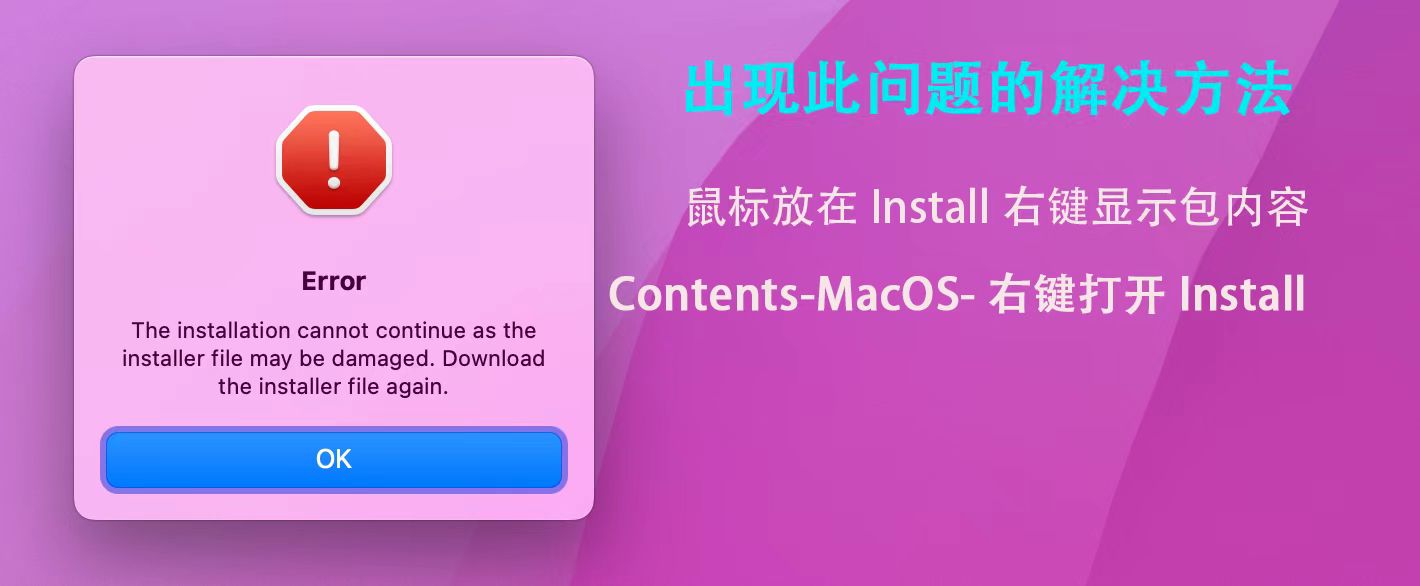
图: 显示包内容 → Contents → MacOS → install 路径
四、其它服务
除了 Adobe 全家桶安装协助, 我们还提供:
- 其它各类软件下载安装 (Microsoft Office / Autodesk / SketchUp 等, 大部分常用软件都能安装)
- 装系统 (macOS / Windows 全新安装, 系统迁移, 数据备份)
- 虚拟机 (Mac 上装 Windows / Linux 虚拟机, 性能调优, 软件跑通)
- 远程装机 / 远程排错 (按次 / 按项目, 装好能跑起来)
需要以上服务, 请回到顶部扫码加客服微信 / 点在线客服按钮 (见页面最上方)